
Fenêtre contextuelle d'options supplémentaires
-
Cloudpos Bedienen
- Categorie, product en subproduct
- Subproducten
- Catégorie, produit et sous-produit
- Index des boutons de caisse enregistreuse
- Indice des ventes du tableau
- Fenêtre contextuelle d’options supplémentaires
- Option Popup – vidéo d’instructions
-
Cloudpos Bedienen
- Instructie video
- Tafel Verkoop Index
- Kassa knop index
- Categorie, product en subproduct
- Extra opties popup
- Optie Popup – instructie video
- Wisselgeld teruggave zien
- Korting geven
- NR,NS uitleg
- Personeel ticket
- Tickets niet altijd Afprinten
- Kassa Optie Knoppen
- CloudPOS Prikklok Gebruiken
- Werken met Optie Pop-up
- Menu-optie
- Werken met My Freedelity
- Cloudpos Kassa Aanpassen
-
Cloudpos Webpanel
- CloudPOS Webpanel Gebruikersbeheer
- CloudPOS Prikklok Rapport via webpanel
- CloudPOS Webpanel: Pop-up subproducten configureren
- CloudPOS Webpanel: Producten configureren met opties
- CloudPOS Webpanel: een product aanmaken met open prijs
- CloudPOS Webpanel: Menu-optie
- CloudPOS Webpanel: Product met aantallen configureren
- Cloudpos Webshop
-
Control Cloudpos
- Categorie, product en subproduct
- Subproducten
Cliquez sur le produit à l’écran avec le besoin d’options supplémentaires.
Si vous souhaitez utiliser plusieurs fois le même produit, vous pouvez d’abord appuyer sur un numéro puis cliquer sur le produit.
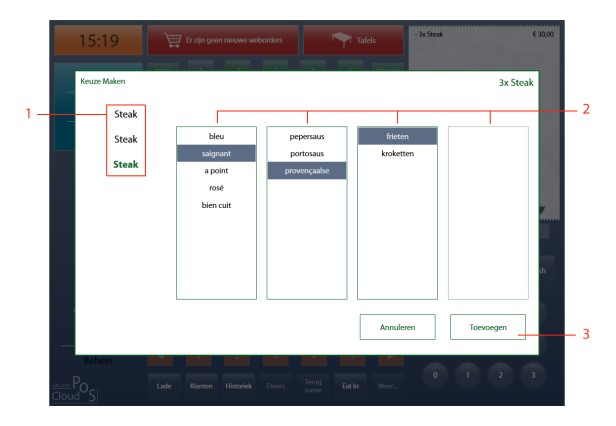
Dans l’image ci-dessous, nous avons appuyé sur le numéro 3 du pavé numérique, suivi du produit.
1. Nombre de fois que le produit que vous pouvez choisir un par un pour compléter avec des options
2. Cliquez sur une option par colonne s’il y a des options dans la liste
Répétez les étapes 1 et 2 jusqu’à ce que tous les produits de la liste d’options soient terminés.
3. Lorsque toutes les options sont terminées, le bouton d’ajout s’allume en vert et vous pouvez cliquer sur ce bouton
cliquez pour fermer la popup et ajouter les produits et options choisis.