
-
Cloudpos Bedienen
- Categorie, product en subproduct
- Subproducten
-
Cloudpos Bedienen
- Instructie video
- Tafel Verkoop Index
- Kassa knop index
- Categorie, product en subproduct
- Extra opties popup
- Optie Popup – instructie video
- Wisselgeld teruggave zien
- Korting geven
- NR,NS uitleg
- Personeel ticket
- Tickets niet altijd Afprinten
- Kassa Optie Knoppen
- CloudPOS Prikklok Gebruiken
- Werken met Optie Pop-up
- Menu-optie
- Werken met My Freedelity
- Cloudpos Kassa Aanpassen
-
Cloudpos Webpanel
- CloudPOS Webpanel Gebruikersbeheer
- CloudPOS Prikklok Rapport via webpanel
- CloudPOS Webpanel: Pop-up subproducten configureren
- CloudPOS Webpanel: Producten configureren met opties
- CloudPOS Webpanel: een product aanmaken met open prijs
- CloudPOS Webpanel: Menu-optie
- CloudPOS Webpanel: Product met aantallen configureren
- Cloudpos Webshop
-
Control Cloudpos
- Categorie, product en subproduct
- Subproducten
Topics: Cloudpos Bedienen
Hoe werk ik met de kassa
Tafel Verkoop Index
- Post author By cloudpos
- Post date January 29, 2017
- No Comments on Tafel Verkoop Index
-
Cloudpos Bedienen
- Categorie, product en subproduct
- Subproducten
-
Cloudpos Bedienen
- Instructie video
- Tafel Verkoop Index
- Kassa knop index
- Categorie, product en subproduct
- Extra opties popup
- Optie Popup – instructie video
- Wisselgeld teruggave zien
- Korting geven
- NR,NS uitleg
- Personeel ticket
- Tickets niet altijd Afprinten
- Kassa Optie Knoppen
- CloudPOS Prikklok Gebruiken
- Werken met Optie Pop-up
- Menu-optie
- Werken met My Freedelity
- Cloudpos Kassa Aanpassen
-
Cloudpos Webpanel
- CloudPOS Webpanel Gebruikersbeheer
- CloudPOS Prikklok Rapport via webpanel
- CloudPOS Webpanel: Pop-up subproducten configureren
- CloudPOS Webpanel: Producten configureren met opties
- CloudPOS Webpanel: een product aanmaken met open prijs
- CloudPOS Webpanel: Menu-optie
- CloudPOS Webpanel: Product met aantallen configureren
- Cloudpos Webshop
-
Control Cloudpos
- Categorie, product en subproduct
- Subproducten

1. Gekozen tafelnummer
2. Tekst in het zwart weergeeft eerder toegevoegde producten op de tafel
3. Tekst in het grijs weergeeft nieuwe toegevoegde producten
4. Tafel afronden genereert de totaal afrekening van de tafel en maakt deze opnieuw vrij
5. Voegt nieuwe gekozen producten toe in de huidige tafel
Kassa knop index
- Post author By cloudpos
- Post date January 29, 2017
- No Comments on Kassa knop index
-
Cloudpos Bedienen
- Categorie, product en subproduct
- Subproducten
-
Cloudpos Bedienen
- Instructie video
- Tafel Verkoop Index
- Kassa knop index
- Categorie, product en subproduct
- Extra opties popup
- Optie Popup – instructie video
- Wisselgeld teruggave zien
- Korting geven
- NR,NS uitleg
- Personeel ticket
- Tickets niet altijd Afprinten
- Kassa Optie Knoppen
- CloudPOS Prikklok Gebruiken
- Werken met Optie Pop-up
- Menu-optie
- Werken met My Freedelity
- Cloudpos Kassa Aanpassen
-
Cloudpos Webpanel
- CloudPOS Webpanel Gebruikersbeheer
- CloudPOS Prikklok Rapport via webpanel
- CloudPOS Webpanel: Pop-up subproducten configureren
- CloudPOS Webpanel: Producten configureren met opties
- CloudPOS Webpanel: een product aanmaken met open prijs
- CloudPOS Webpanel: Menu-optie
- CloudPOS Webpanel: Product met aantallen configureren
- Cloudpos Webshop
-
Control Cloudpos
- Categorie, product en subproduct
- Subproducten

1. Categorieën
2. Producten
3. Navigatiebalk van producten
4. Meldingsbalk nieuwe weborders
5. Tafel selectie
6. Lijst met reeds gekozen producten
7. Klik in de lijst met reeds gekozen producten en daarna op verwijderen om te corrigeren
8. Maak heel de lijst leeg met reeds gekozen producten
9. Wanneer de lijst met gekozen producten te lang word, kan u met de pijltjes scrollen
10. Via bancontact afrekenen
11. Cash afrekenen
12. Numeriek toetsenbord voor het ingeven van: aantal maal het product, gekregen bedrag
13. Subproducten
14. Meer opties
15. Switch btw tarief, Eat in en Take out
16. Terugname functie om foutieve verkochte producten terug te nemen
17. Divers kan worden gebruikt wanneer een product niet in de kassa voorkomt
18. Bekijk de laatste bestellingen en corrigeer indien nodig
19. Klanten: maak een nieuwe klant aan, zoek een klant op adres, telefoon, naam of achternaam
20. Lade openen
21. Navigatiebalk van subproducten
22. Beheer knop om naar het aanpasscherm van de kassa te gaan
23. Huidige gebruiker uitloggen
24. Huidige gebruiker die is ingelogd
Categorie, product en subproduct
- Post author By cloudpos
- Post date January 29, 2017
- No Comments on Categorie, product en subproduct
-
Cloudpos Bedienen
- Categorie, product en subproduct
- Subproducten
-
Cloudpos Bedienen
- Instructie video
- Tafel Verkoop Index
- Kassa knop index
- Categorie, product en subproduct
- Extra opties popup
- Optie Popup – instructie video
- Wisselgeld teruggave zien
- Korting geven
- NR,NS uitleg
- Personeel ticket
- Tickets niet altijd Afprinten
- Kassa Optie Knoppen
- CloudPOS Prikklok Gebruiken
- Werken met Optie Pop-up
- Menu-optie
- Werken met My Freedelity
- Cloudpos Kassa Aanpassen
-
Cloudpos Webpanel
- CloudPOS Webpanel Gebruikersbeheer
- CloudPOS Prikklok Rapport via webpanel
- CloudPOS Webpanel: Pop-up subproducten configureren
- CloudPOS Webpanel: Producten configureren met opties
- CloudPOS Webpanel: een product aanmaken met open prijs
- CloudPOS Webpanel: Menu-optie
- CloudPOS Webpanel: Product met aantallen configureren
- Cloudpos Webshop
-
Control Cloudpos
- Categorie, product en subproduct
- Subproducten
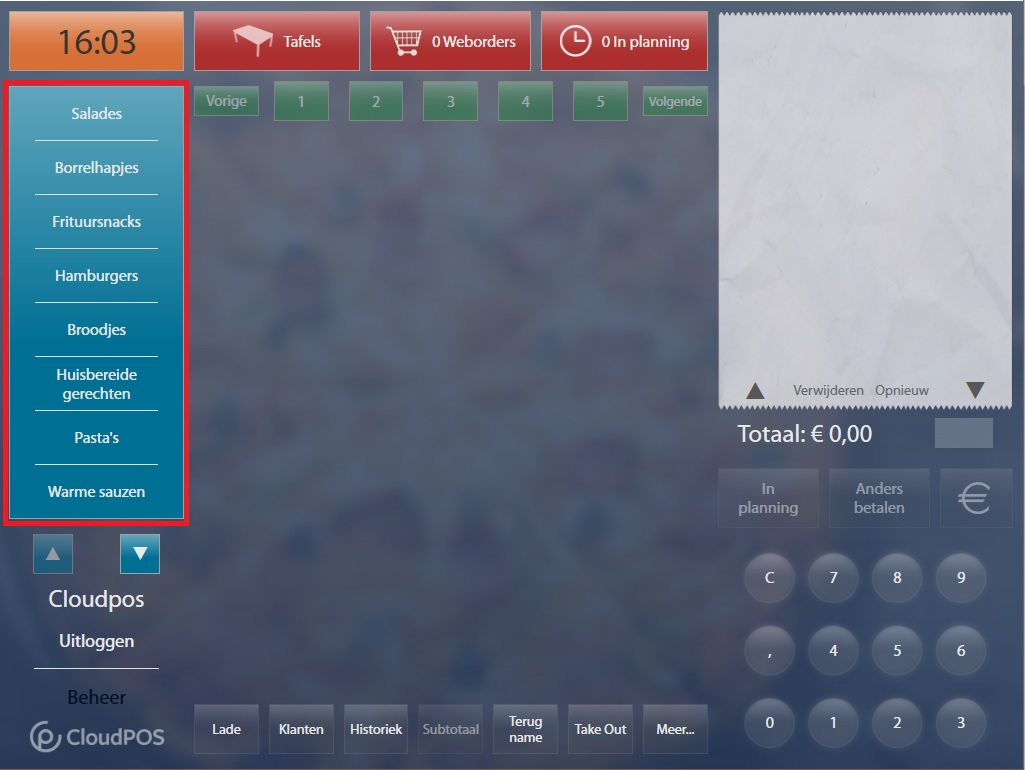
Een categorie
Is een groepering waaronder een bepaalde groep producten kan worden ondergebracht.
Wanneer u de categorie selecteert in de kassa, krijgt u een overzicht van deze producten.
Bijv: Categorie: frieten
Product: mini friet
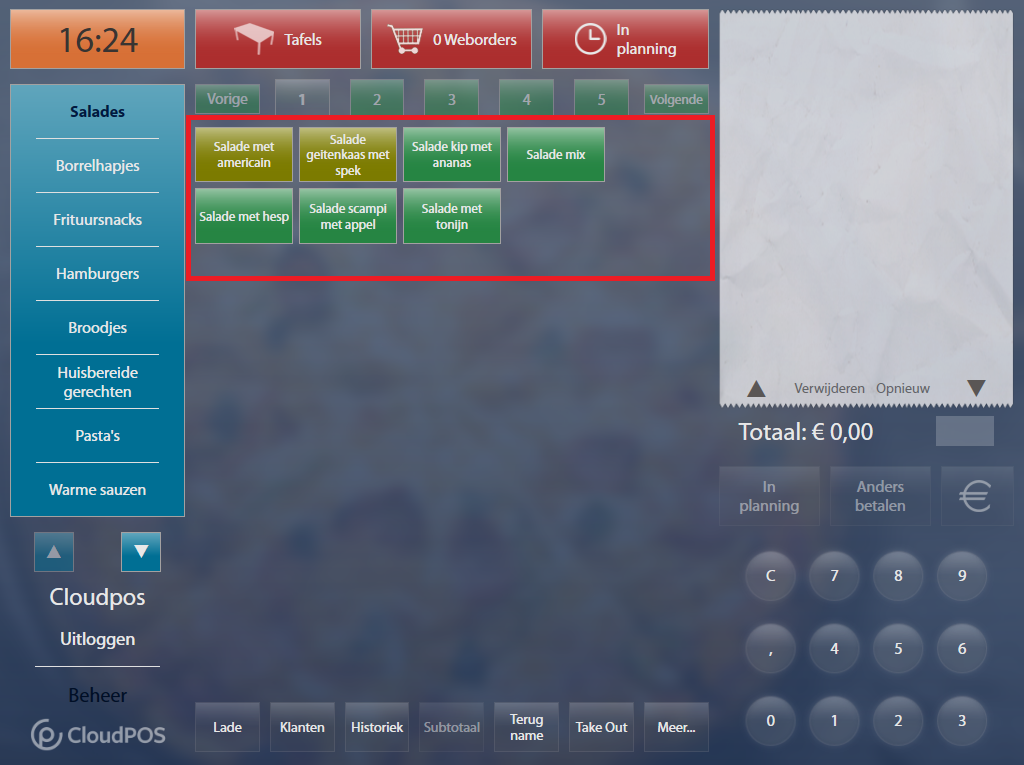
Het product is dus het hoofdonderdeel van uw bestelling.
Van daaruit kunt u verdere toevoegingen doen.
Alvorens u een product aanmaakt, dient u steeds eerst een categorie te selecteren waartoe
dit product behoort.
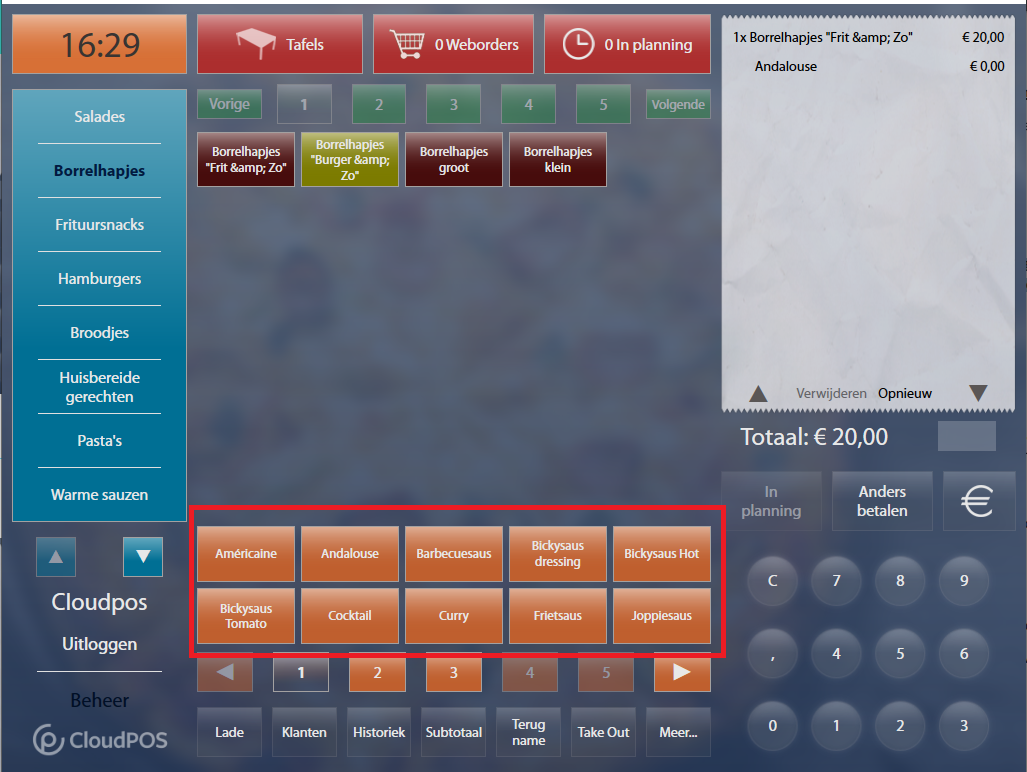
Een Subproduct
Is een toevoeging op een product. Bijv: Product: mini-friet Subproduct: mayonaise
Elk subproduct kan worden gekoppeld aan meerdere en aan om het even welk product.
Wanneer u een hoofdproduct selecteert, komt er een lijst met subproducten tevoorschijn waaruit u kunt kiezen.
Sommige producten hebben een subproduct nodig om compleet te zijn.
Bijv: Product: curryworst special
Subproduct: tomaten ketchup
In dit geval kunt u bij het aanmaken van een product de optie “subproduct vereist” aanzetten. Met deze optie aan te zetten zorgt u ervoor dat de prijs van het subproduct niet zal worden aangerekend in de bestelling
Extra opties popup
- Post author By cloudpos
- Post date April 27, 2022
- No Comments on Extra opties popup
-
Cloudpos Bedienen
- Categorie, product en subproduct
- Subproducten
-
Cloudpos Bedienen
- Instructie video
- Tafel Verkoop Index
- Kassa knop index
- Categorie, product en subproduct
- Extra opties popup
- Optie Popup – instructie video
- Wisselgeld teruggave zien
- Korting geven
- NR,NS uitleg
- Personeel ticket
- Tickets niet altijd Afprinten
- Kassa Optie Knoppen
- CloudPOS Prikklok Gebruiken
- Werken met Optie Pop-up
- Menu-optie
- Werken met My Freedelity
- Cloudpos Kassa Aanpassen
-
Cloudpos Webpanel
- CloudPOS Webpanel Gebruikersbeheer
- CloudPOS Prikklok Rapport via webpanel
- CloudPOS Webpanel: Pop-up subproducten configureren
- CloudPOS Webpanel: Producten configureren met opties
- CloudPOS Webpanel: een product aanmaken met open prijs
- CloudPOS Webpanel: Menu-optie
- CloudPOS Webpanel: Product met aantallen configureren
- Cloudpos Webshop
-
Control Cloudpos
- Categorie, product en subproduct
- Subproducten
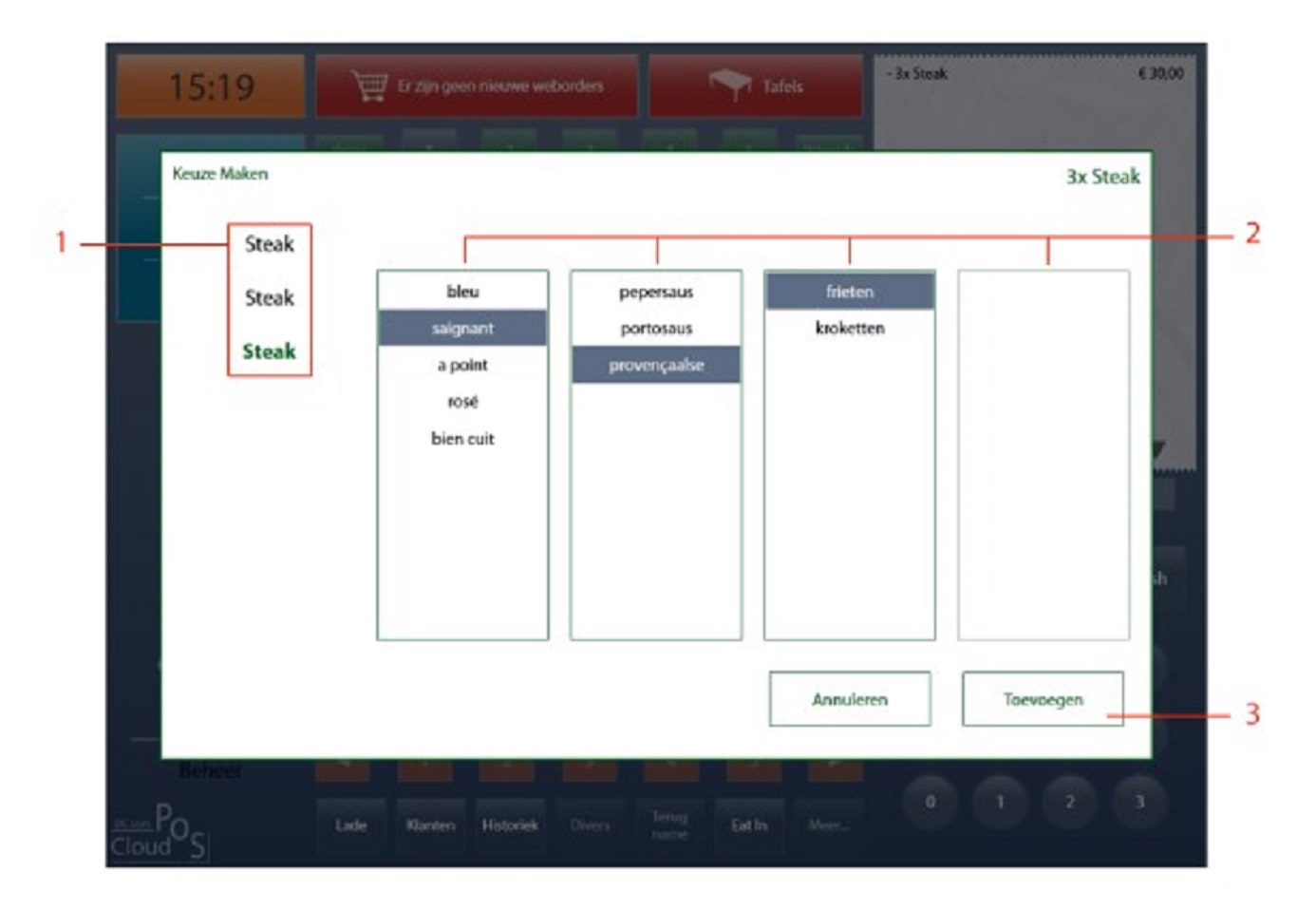
Klik op het scherm het product aan met nood aan extra opties.
Indien u meermaals hetzelfde product wilt gebruiken, kan u vooraf een aantal indrukken en daarna klikken op het product.
In de onderstaande afbeelding drukten we cijfer 3 in op het numeriek klavier, gevolgd door het product.
Optie Popup – instructie video
- Post author By cloudpos
- Post date April 27, 2022
- No Comments on Optie Popup – instructie video
-
Cloudpos Bedienen
- Categorie, product en subproduct
- Subproducten
-
Cloudpos Bedienen
- Instructie video
- Tafel Verkoop Index
- Kassa knop index
- Categorie, product en subproduct
- Extra opties popup
- Optie Popup – instructie video
- Wisselgeld teruggave zien
- Korting geven
- NR,NS uitleg
- Personeel ticket
- Tickets niet altijd Afprinten
- Kassa Optie Knoppen
- CloudPOS Prikklok Gebruiken
- Werken met Optie Pop-up
- Menu-optie
- Werken met My Freedelity
- Cloudpos Kassa Aanpassen
-
Cloudpos Webpanel
- CloudPOS Webpanel Gebruikersbeheer
- CloudPOS Prikklok Rapport via webpanel
- CloudPOS Webpanel: Pop-up subproducten configureren
- CloudPOS Webpanel: Producten configureren met opties
- CloudPOS Webpanel: een product aanmaken met open prijs
- CloudPOS Webpanel: Menu-optie
- CloudPOS Webpanel: Product met aantallen configureren
- Cloudpos Webshop
-
Control Cloudpos
- Categorie, product en subproduct
- Subproducten
Wisselgeld teruggave zien
- Post author By cloudpos
- Post date May 11, 2022
- No Comments on Wisselgeld teruggave zien
-
Cloudpos Bedienen
- Categorie, product en subproduct
- Subproducten
-
Cloudpos Bedienen
- Instructie video
- Tafel Verkoop Index
- Kassa knop index
- Categorie, product en subproduct
- Extra opties popup
- Optie Popup – instructie video
- Wisselgeld teruggave zien
- Korting geven
- NR,NS uitleg
- Personeel ticket
- Tickets niet altijd Afprinten
- Kassa Optie Knoppen
- CloudPOS Prikklok Gebruiken
- Werken met Optie Pop-up
- Menu-optie
- Werken met My Freedelity
- Cloudpos Kassa Aanpassen
-
Cloudpos Webpanel
- CloudPOS Webpanel Gebruikersbeheer
- CloudPOS Prikklok Rapport via webpanel
- CloudPOS Webpanel: Pop-up subproducten configureren
- CloudPOS Webpanel: Producten configureren met opties
- CloudPOS Webpanel: een product aanmaken met open prijs
- CloudPOS Webpanel: Menu-optie
- CloudPOS Webpanel: Product met aantallen configureren
- Cloudpos Webshop
-
Control Cloudpos
- Categorie, product en subproduct
- Subproducten
Hoeveel wisselgeld terug te geven.
Korting geven
- Post author By cloudpos
- Post date May 11, 2022
- No Comments on Korting geven
-
Cloudpos Bedienen
- Categorie, product en subproduct
- Subproducten
-
Cloudpos Bedienen
- Instructie video
- Tafel Verkoop Index
- Kassa knop index
- Categorie, product en subproduct
- Extra opties popup
- Optie Popup – instructie video
- Wisselgeld teruggave zien
- Korting geven
- NR,NS uitleg
- Personeel ticket
- Tickets niet altijd Afprinten
- Kassa Optie Knoppen
- CloudPOS Prikklok Gebruiken
- Werken met Optie Pop-up
- Menu-optie
- Werken met My Freedelity
- Cloudpos Kassa Aanpassen
-
Cloudpos Webpanel
- CloudPOS Webpanel Gebruikersbeheer
- CloudPOS Prikklok Rapport via webpanel
- CloudPOS Webpanel: Pop-up subproducten configureren
- CloudPOS Webpanel: Producten configureren met opties
- CloudPOS Webpanel: een product aanmaken met open prijs
- CloudPOS Webpanel: Menu-optie
- CloudPOS Webpanel: Product met aantallen configureren
- Cloudpos Webshop
-
Control Cloudpos
- Categorie, product en subproduct
- Subproducten
Cloudpos Bedienen
NR,NS uitleg
- Post author By cloudpos
- Post date May 11, 2022
- No Comments on NR,NS uitleg
-
Cloudpos Bedienen
- Categorie, product en subproduct
- Subproducten
-
Cloudpos Bedienen
- Instructie video
- Tafel Verkoop Index
- Kassa knop index
- Categorie, product en subproduct
- Extra opties popup
- Optie Popup – instructie video
- Wisselgeld teruggave zien
- Korting geven
- NR,NS uitleg
- Personeel ticket
- Tickets niet altijd Afprinten
- Kassa Optie Knoppen
- CloudPOS Prikklok Gebruiken
- Werken met Optie Pop-up
- Menu-optie
- Werken met My Freedelity
- Cloudpos Kassa Aanpassen
-
Cloudpos Webpanel
- CloudPOS Webpanel Gebruikersbeheer
- CloudPOS Prikklok Rapport via webpanel
- CloudPOS Webpanel: Pop-up subproducten configureren
- CloudPOS Webpanel: Producten configureren met opties
- CloudPOS Webpanel: een product aanmaken met open prijs
- CloudPOS Webpanel: Menu-optie
- CloudPOS Webpanel: Product met aantallen configureren
- Cloudpos Webshop
-
Control Cloudpos
- Categorie, product en subproduct
- Subproducten
Cloudpos Bedienen
De Cloudpos software is gecertificeerd door de FOD financiën, zij beschikken over elke versie van de software en keuren die goed na testen vooraleer wij deze mogen draaien bij onze klanten, dus er is absoluut niks mis met je Z rapport of je BTW Tickets.
De Cloudpos software werkt correct en geeft alles weer zoals het volgens de regelmentering bepaald is.
Alles wat dient opgenomen te worden op een Z rapport is opgenomen.
Cloudpos software is GKS gecertificeerd en voldoet vanzelfsprekend aan alle vereisten, anders zou ze niet gecertificeerd zijn.
Hoe zit het dan in mekaar?
Er zijn 2 soorten Z rapporten die je ELKE DAG bij afsluiting van de dag moet afdrukken:
Z – Financieel
Z – Gebruikers
Er is een bepaalde inhoud dat altijd op een Z – rapport moet staan.
Er is inhoud die je er zelf kan laten opzetten maar die er strikt noodzakelijk niet moet opstaan.
Waar bepaal je dit?
Als beheerder naar “beheer”, links onderaan je kassa scherm. Dan ga je links boven naar Boekhouding. Dan krijg je bovenaan de groene navigatie balk, en klik je op instellingen.
Mijn tip: alles overal aanvinken wat kan.
Proforma tickets staan op het Z rapport op de wijze voorgeschreven door de reglementering.
Alle overige data op het Z rapport staat erop vermeld zoals voorgeschreven.
EVENTTYPE | TRANSACTIE TYPE | LABEL |
NORMAL | SALES | NS |
NORMAL | REFUND | NR |
PRO FORMA | SALES | PS |
PRO FORMA | REFUND | PR |
Met pro forma ticket (event type PRO FORMA, transactietypes SALES en REFUND) wordt bedoeld,
– elk kassaticket dat wordt aangemaakt terwijl het volledige kassasysteem zich in pro forma modus bevindt of dat wordt aangemaakt door het selecteren van de pro forma functionaliteit, voor een gratis levering of dienst of een offerte. Het bevat derhalve soortgelijke gegevens als een BTW-kasticket;
– elke boeking (bestelling, terugname, correctie, wijziging, transfer van een tafel, doorboeking van tafel naar klantenrekening, … ) binnen een functionaliteit van tafelbeheer of klantenbeheer of binnen een functionaliteit die een registratie tijdelijk kan onderbreken, pauzeren en hervatten;
– de zogenaamde tussenrekening of het rekeningoverzicht dat wordt aangemaakt tijdens het gebruik van een hierboven vermelde functionaliteit, waarbij een overzicht van de geboekte orders en/of het te betalen bedrag wordt getoond, vooraleer het BTW-kasticket wordt gefinaliseerd.
Dit heeft tot gevolg dat de inhoud van een boeking op meerdere tickets kan voorkomen: op het pro forma ticket van de bestelling, wijziging, … , op het pro forma ticket “tussenrekening” en op het definitieve BTW-kasticket.
Op het Z-rapport (wanneer alles aangevinkt bij instellingen) zie je onder andere:
- het totaalbedrag voor de betrokken periode gerealiseerde omzet van de eventlabels NS en NR (incl. btw);
- het totaalbedrag voor de betrokken periode gerealiseerde omzet van de eventlabels NS en NR (incl. btw) voor de verschillende hoofdgroepen/departementen, indien deze gebruikt worden;
- de maatstaf van heffing voor de betrokken periode, per toepasselijk btw-tarief, opgesplitst tussen de eventlabels NS en NR;
- het btw-bedrag voor de betrokken periode, per toepasselijk btw-tarief, van de eventlabels NS en NR;
- het aantal uitgereikte BTW-kastickets tijdens de betrokken periode (eventlabels NS en NR);
- het aantal aangemaakte terugname tickets en hun totaalbedrag (incl. btw) tijdens de betrokken periode (eventlabel NR);
- het aantal aangemaakte pro forma tickets en hun totaalbedrag (incl. btw) tijdens de betrokken periode (eventlabels PS en PR);
- het aantal toegestane kortingen en hun totaalbedrag (incl. btw) tijdens de betrokken periode voor de eventlabels NS en NR, uitgesplitst per soort;
- overzicht van de bedragen van functionaliteiten, andere dan in punt o, (correcties, terugnames, annulaties van lijnen, …) die het totaalbedrag van de omzet hebben doen afnemen en het bedrag (incl. btw) ervan tijdens de betrokken periode voor de eventlabels NS en NR, uitgesplitst per soort.
Pro forma tickets staan dus uitgebreid vermeld in het Z rapport, doch maken geen deel uit van de uiteindelijk gerealiseerde, geboekte, omzet.
Om het jezelf en je boekhouder gemakkelijk te maken, in plaats van 90 x een Z-rapport van elke dag ieder kwartaal te verwerken, kan je ook uit de kassa een PERIODIEK RAPPORT printen. Je kiest natuurlijk in de groene balk bij Boekhouding voor Periodiek Rapport. Hier kies je de juiste data en ook onderaan de kalender het juiste tijdstip.
Personeel ticket
- Post author By cloudpos
- Post date May 11, 2022
- No Comments on Personeel ticket
-
Cloudpos Bedienen
- Categorie, product en subproduct
- Subproducten
-
Cloudpos Bedienen
- Instructie video
- Tafel Verkoop Index
- Kassa knop index
- Categorie, product en subproduct
- Extra opties popup
- Optie Popup – instructie video
- Wisselgeld teruggave zien
- Korting geven
- NR,NS uitleg
- Personeel ticket
- Tickets niet altijd Afprinten
- Kassa Optie Knoppen
- CloudPOS Prikklok Gebruiken
- Werken met Optie Pop-up
- Menu-optie
- Werken met My Freedelity
- Cloudpos Kassa Aanpassen
-
Cloudpos Webpanel
- CloudPOS Webpanel Gebruikersbeheer
- CloudPOS Prikklok Rapport via webpanel
- CloudPOS Webpanel: Pop-up subproducten configureren
- CloudPOS Webpanel: Producten configureren met opties
- CloudPOS Webpanel: een product aanmaken met open prijs
- CloudPOS Webpanel: Menu-optie
- CloudPOS Webpanel: Product met aantallen configureren
- Cloudpos Webshop
-
Control Cloudpos
- Categorie, product en subproduct
- Subproducten