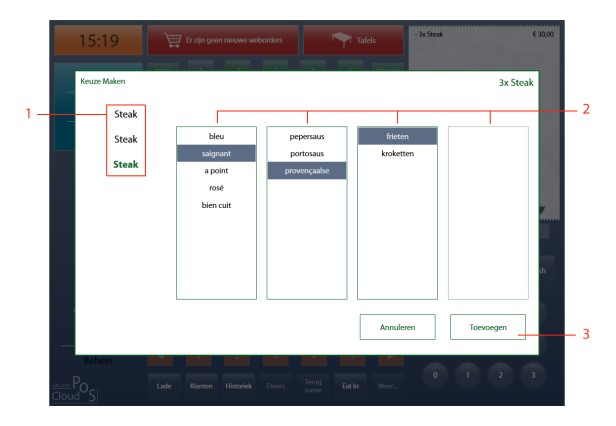
-
Cloudpos Bedienen
- Categorie, product en subproduct
- Subproducten
-
Cloudpos Bedienen
- Instructie video
- Tafel Verkoop Index
- Kassa knop index
- Categorie, product en subproduct
- Extra opties popup
- Optie Popup – instructie video
- Wisselgeld teruggave zien
- Korting geven
- NR,NS uitleg
- Personeel ticket
- Tickets niet altijd Afprinten
- Kassa Optie Knoppen
- CloudPOS Prikklok Gebruiken
- Werken met Optie Pop-up
- Menu-optie
- Werken met My Freedelity
- Cloudpos Kassa Aanpassen
-
Cloudpos Webpanel
- CloudPOS Webpanel Gebruikersbeheer
- CloudPOS Prikklok Rapport via webpanel
- CloudPOS Webpanel: Pop-up subproducten configureren
- CloudPOS Webpanel: Producten configureren met opties
- CloudPOS Webpanel: een product aanmaken met open prijs
- CloudPOS Webpanel: Menu-optie
- CloudPOS Webpanel: Product met aantallen configureren
- Cloudpos Webshop
-
Control Cloudpos
- Categorie, product en subproduct
- Subproducten
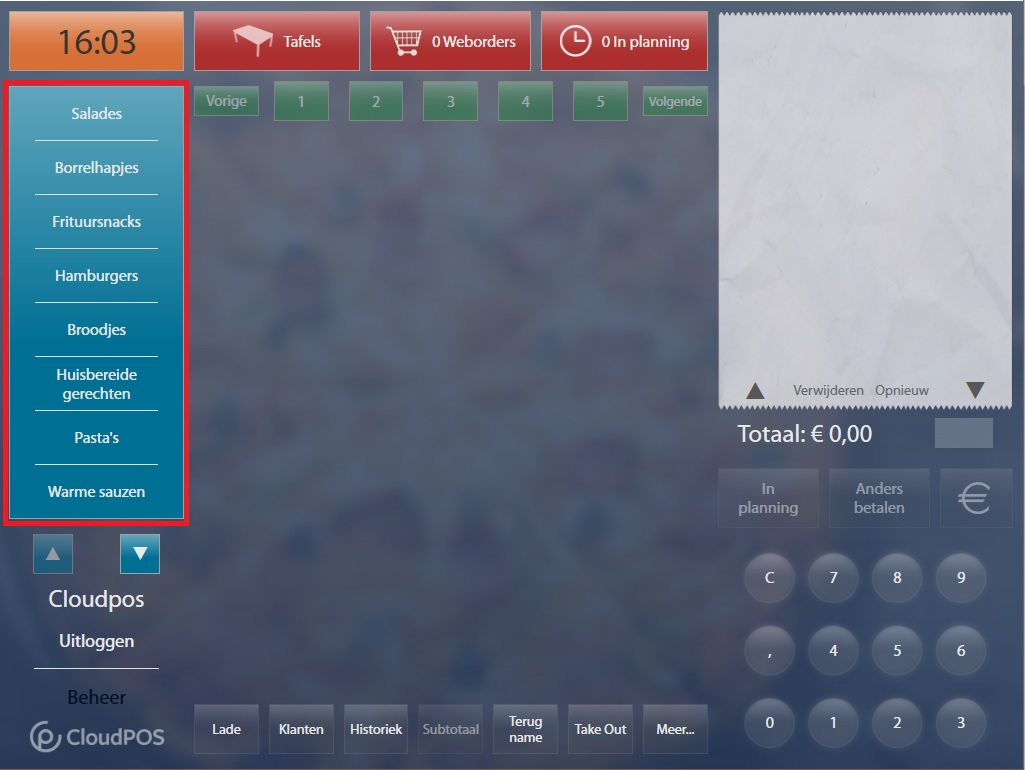
Une catégorie
Est un groupement sous lequel un certain groupe de produits peut être placé.
Lorsque vous sélectionnez la catégorie lors du paiement, vous obtenez un aperçu de ces produits.
Ex : Catégorie : Frites
Produit : mini frites
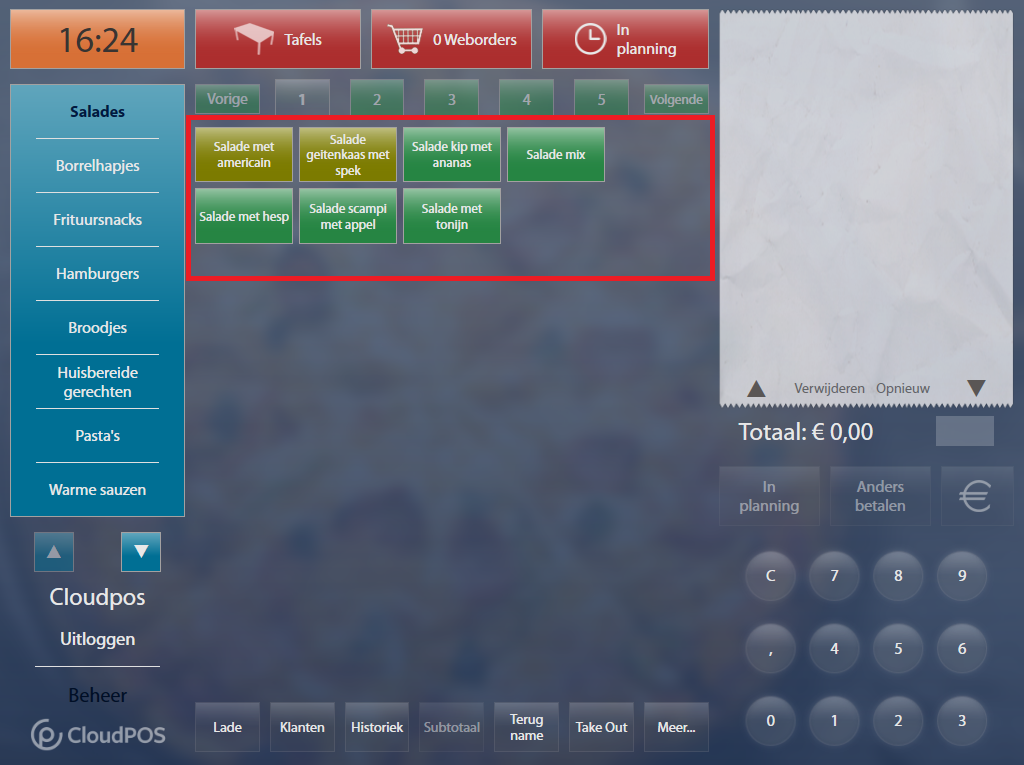
Le produit est donc la partie principale de votre commande.
De là, vous pouvez faire d’autres ajouts.
Avant de créer un produit , vous devez toujours d’abord sélectionner une catégorie à laquelle
ce produit appartient.
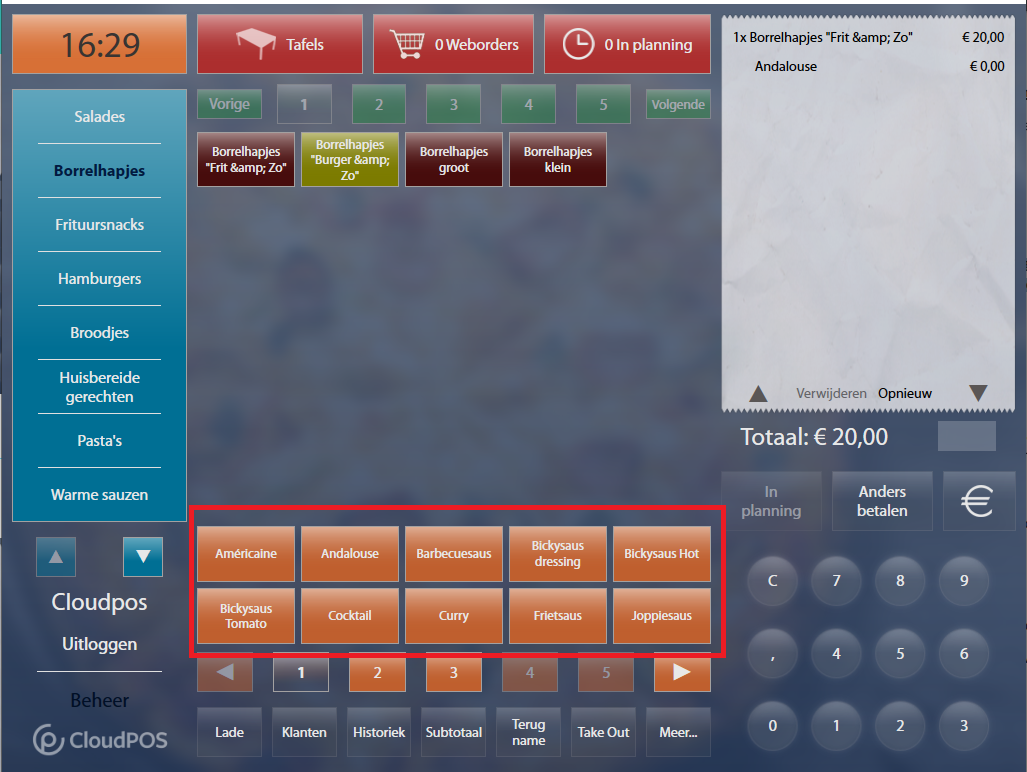
Un sous-produit
Est un ajout à un produit. Ex : Produit : mini frites Sous-produit : mayonnaise
Chaque sous -produit peut être lié à plusieurs et à n’importe quel produit.
Lorsque vous sélectionnez un produit principal, une liste de sous -produits apparaîtra parmi laquelle vous pourrez choisir.
Certains produits nécessitent un sous -produit pour être complets.
Ex : Produit : currywurst spécial
Sous-produit : ketchup de tomates
Dans ce cas, lors de la création d’un produit, vous pouvez activer l’option « sous- produit requis ». L’activation de cette option garantit que le prix du sous -produit ne sera pas facturé dans la commande